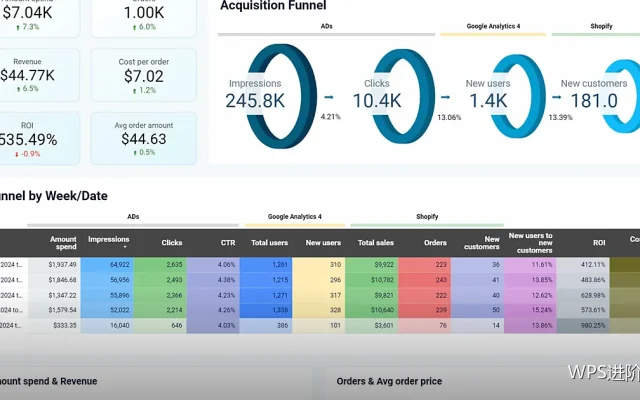
公式擅长判断,条件格式擅长显示,两者配合时表格会主动把问题指出来。
用公式定义规则
条件格式支持用公式作为判断依据,结果成立时应用格式。用WPS表格,公式写法与普通公式一致,只是要返回成立或不成立。
引用方式的关键点
规则应用到整片区域时,行号不要锁定,让它随行变化。用WPS表格,加错了锁定符号会导致整列按同一行判断,标注结果完全不对。
判断同行不同列
比较同一行的两个字段时,用行内引用即可。用WPS表格,这种写法适合标记实际值超过目标值的记录,一次设置覆盖全表。
跨表判断的注意点
规则可以引用其他工作表的数据,但工作表被改名或移动后可能失效。用WPS表格,跨表引用建议配合名称,维护更方便。
多规则的优先级
同一区域多条规则同时成立时,排在前面的先生效。用WPS表格,把最严重的异常放在最前,并设置停止条件,避免颜色叠加。
与判断函数分工
把判断逻辑写在辅助列,条件格式只引用结果,规则更简单。用WPS表格,判断与显示分开后,改判断不影响格式设置。
常见误区
把它当成输入校验、颜色过多、区域未随数据扩展。用WPS表格,限制输入应使用数据验证,格式规则只负责显示。
规则范围的扩展
新增数据后检查规则范围是否覆盖新行。用WPS表格,必要时把范围整体重新设置一次,避免出现监控盲区。
规则的维护节奏
每季度查看一次规则列表,清理失效规则。用WPS表格,规则保持精简时表格运行也更顺畅。
筛选与清单
标注的颜色会随筛选保留,筛选出标记行就是一份清单。用WPS表格,处理完再清除标记,界面保持干净。
规则数量的控制
同一区域上的规则控制在三条以内,用深浅区分严重程度。用WPS表格,规则越多越难分辨,最后往往整片着色却没人再看。
把规则写进模板
常用规则做进模板,新建表格自动生效。用WPS表格,规则与模板绑定后,异常标注不会因为换文件而丢失。
小结
函数与条件格式的配合让问题自己显现,也让表格从记录工具变成提醒工具。用WPS表格,把公式写准、把范围锁定对、把规则保持精简,异常就能被及时看见并尽快处理。