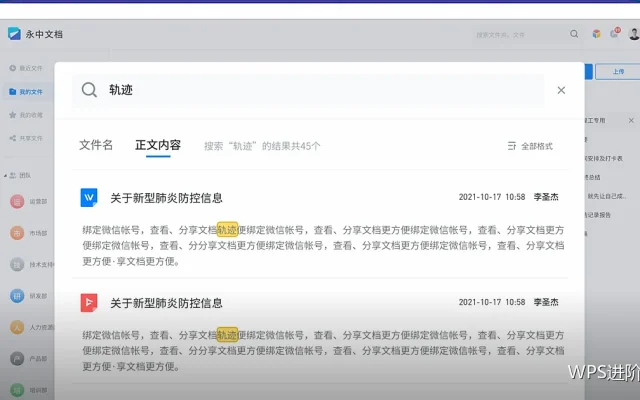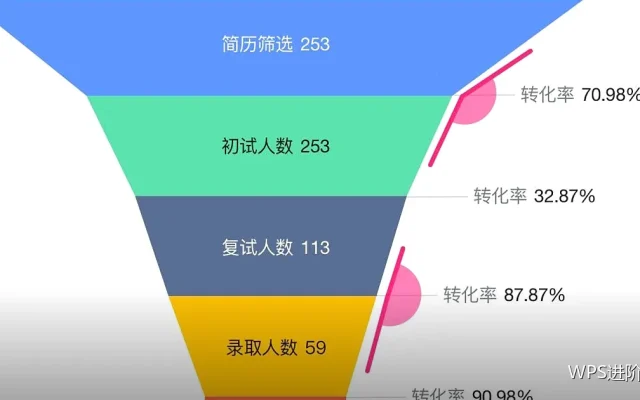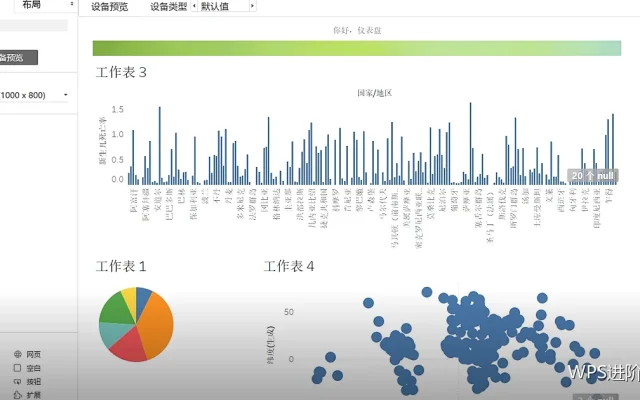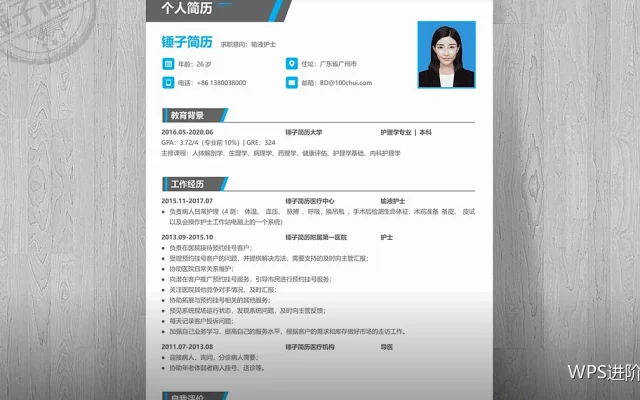
一张没有标注的截图,读者往往找不到该看哪里,标注决定配图的效率。
先裁剪再标注
裁掉无关区域,再加标注。用WPS文字与WPS图片处理,顺序反了容易出现标注被裁掉或位置拥挤的情况。
标注元素的选择
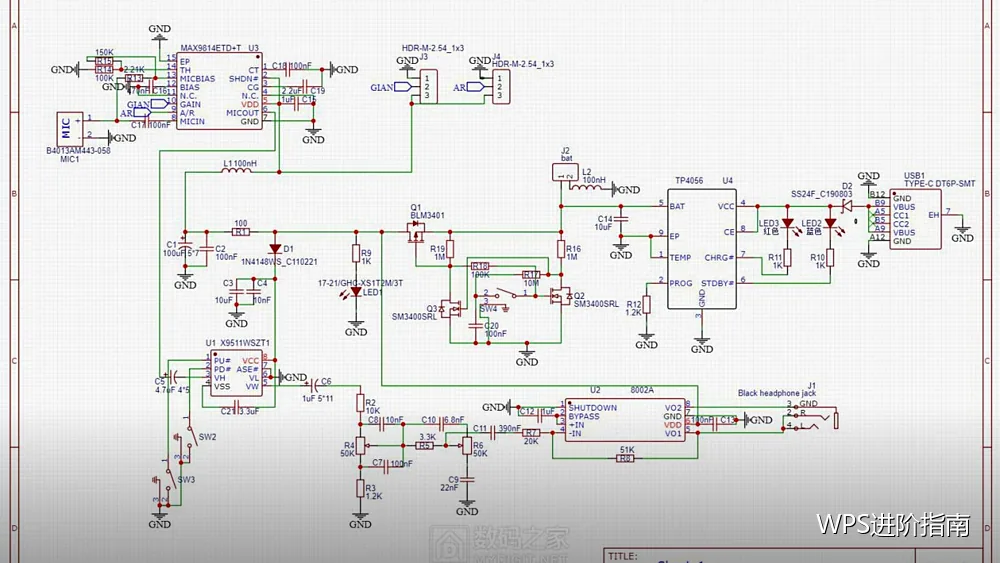
矩形框标区域,箭头指位置,序号标顺序,文字做补充。用WPS办公,四类元素足够覆盖大多数场景,不必再加更多花样。
样式与颜色统一
整份材料的标注颜色控制在两种以内,线宽一致。用WPS办公,统一之后材料看起来像出自同一套规范,读者也更容易理解。
序号与步骤对应
图上的序号与正文步骤编号一致。用WPS办公,对照关系清楚时读者不必反复确认当前看到的是哪一步。
标注不遮挡内容
标注框不要压住关键文字或按钮,宁可框得稍大。用WPS办公,文字说明放在空白区域并用引线指向目标。
敏感信息的遮挡
姓名、电话、账号与内部路径必须用不透明色块覆盖。用WPS办公,半透明覆盖仍可能被看清,对外材料尤其要注意。
批量标注的效率做法
做好一个样板,其余照着处理。用WPS办公,样式统一后整批材料的观感会整齐很多。
与图注配合
图注写结论或位置说明,字号略小于正文。用WPS办公,图注与标注配合时,读者看图即懂含义。
导出前检查
放大确认标注位置准确、文字清晰、没有被裁掉。用WPS办公,这一步花两分钟,能避免读者因为标注不准而看不懂。
常见问题
标注过多、颜色杂乱、遮挡内容、与正文不一致。用WPS办公,控制数量与统一风格即可解决。
标注数量要克制
一张图上的标注控制在三处以内,其余靠文字说明。用WPS办公,标注过多会让画面拥挤,读者反而找不到重点。
标注也要能被检索
图注文字写清步骤与结果,便于日后搜索与引用。用WPS文字,说明文字可检索时,材料复用价值更高。
与教程正文对应
图上的编号与正文步骤一一对应,读者照着做不容易漏步。用WPS办公,对应关系清楚时教程的完成率明显更高。
给标注留出呼吸空间
标注与文字之间留一点间距,画面看起来更从容。用WPS办公,拥挤的图即使内容对,也会让人读得吃力。
小结
图片标注的关键是裁剪到位、样式统一、重点突出。用WPS办公,把这三点做好,配图才真正起到说明作用。