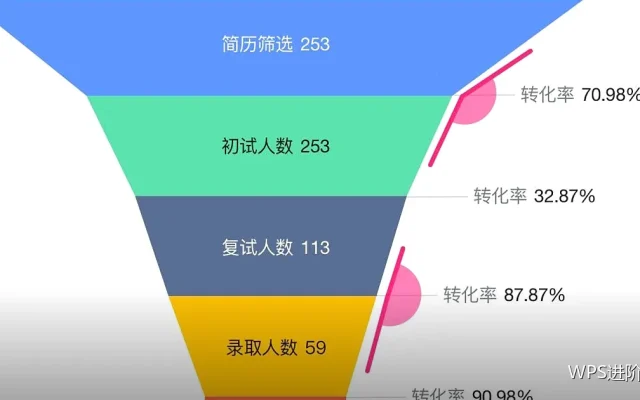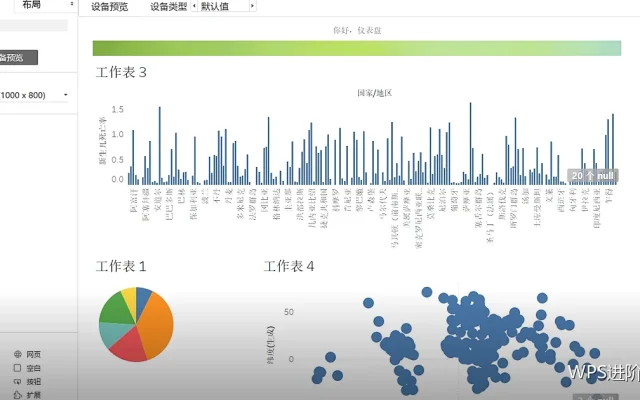
图表做得好不好,标准只有一个:读者能否一眼看懂结论。
先写结论再选图形
把结论写成一句话,再决定用什么图形。用WPS表格,比大小用柱形,看趋势用折线,看结构用饼或堆叠柱。
标题写结论
标题写清结论与口径,例如本月支出环比下降。用WPS表格,标题写结论时读者不必先看数字再自己判断。
坐标轴不能截断
柱形图坐标轴从零开始,避免视觉放大差异。用WPS表格,需要突出变化幅度时改用折线或加数据标签。
标签的取舍
分类少时全部标注,多了只标最高与最低。用WPS表格,标签格式与数字格式保持一致,阅读更顺畅。
配色与精简
配色不超过三种,去掉多余网格线,减弱边框。用WPS表格,元素越少重点越突出。
组合图与双轴
两个指标量级差异大时可用双轴组合图。用WPS表格,注意轴标签写清各自单位,否则读者会误读比例关系。
图表与表格的配合
表给出明细,图给出结论,两者相邻放置。用WPS表格,先看结论再核数据,理解路径最顺。
动态更新的做法
图表引用表格或动态区域,数据新增自动进图。用WPS表格,省去每月重画图表的功夫。
导出与打印
导出时选择足够分辨率,打印前确认黑白效果可分辨。用WPS表格,定稿前试打一页最稳妥。
常见问题
系列与类别颠倒、颜色过多、图形与数字不一致。用WPS表格,三者分别对应选择数据、配色与更新环节。
把样式做成模板
把常用图表样式存入模板,团队共用。用WPS表格,出图风格统一后材料整体观感明显提升。
图表数量与阅读节奏
同一页最多放一张图,保证重点突出。用WPS表格,图表过多时读者反而记不住任何结论,宁可拆成几页,也不要挤在一页里。
结论文字与图表并列
图表下方写一句结论或建议,读者看图即懂判断。用WPS表格,图文配合能显著提升表达效率,也让汇报时少解释很多背景。
定期更新图表数据
数据刷新后确认图形与最新数字一致。用WPS表格,避免出现图形还停留在上期的情况,也减少被当场指出数字不符的尴尬。
小结
图表进阶的关键是结论先行、形式匹配、表达克制。用WPS表格,把这三点做到,图表才真正为结论服务。